(作図の詳細)「分布」タブPD-Dialog-Distribution-Tab
| ボックスチャートとバイオリンプロットの分布タブ
|
|
| ヒストグラムの分布タブ
|
|
| 列散布図の分布タブ
|

|
| リッジラインプロットの分布タブ
|
|
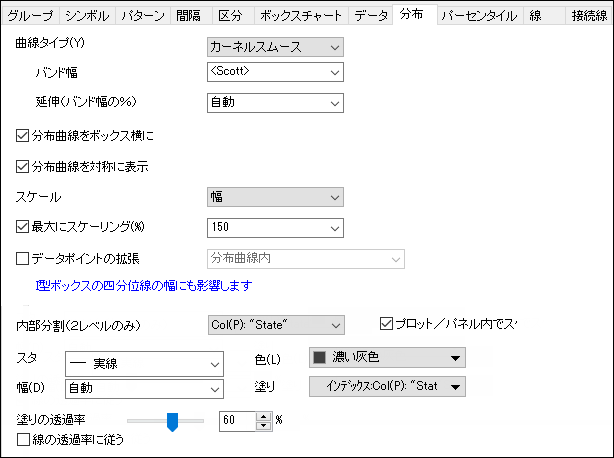
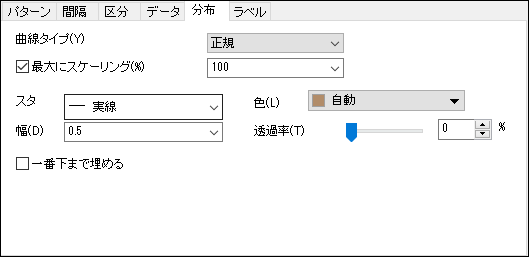
曲線の種類
ビン化データやヒストグラムに重ねる分布曲線は 正規, 正規対数, ワイブル, 指数, ガンマ, ラプラス, ローレンツ, カーネルスムース, ポアソン, 二項式 を曲線タイプドロップダウンリストから選択できます。 選択した分布曲線が プレビューウィンドウに表示されます。
タイプドロップダウンリストから選択された曲線は、データをフィッティングしたものではありません。 代わりに、Origin はデータの平均値を推定し、平均値が一致するように曲線を重ねます。 2パラメータ曲線の場合、データの標準偏差を考慮します。
パラメータ値を調整して、ヒストグラム上に重ねた曲線を作成することもできます。
| 曲線関数
|
パラメータ
|
| 正規
|
Mean(mu), SD(sigma)
|
| 正規対数
|
Location(mu), Scale(sigma)
|
| ワイブル
|
Shape(k), Scale(lambda)
|
| 指数分布
|
Mean(sigma)
|
| ガンマ
|
Shape(a), Scale(b)
|
| ラプラス
|
Location(mu), Scale(b)
|
| ローレンツ
|
Location(x0), Scale(gamma)
|
| カーネルスムース
|
Bandwidth, Extend
|
| ポアソン
|
lambda
|
| 二項式
|
Number of Trials, P
|
Note:このページで関数やパラメータの情報を確認することができます。
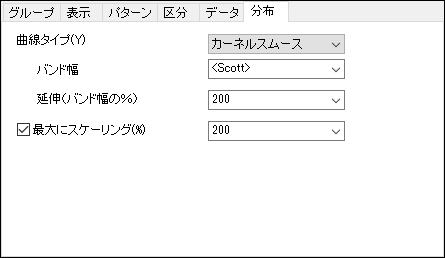
例えば、バイオリンプロットもしくはリッジラインプロットを作成する際には、デフォルトで曲線タイプがカーネルスムースとなります。そして以下のパラメータが表示されます。
| バンド幅
|
- <Scott>:

- ここでnは、ポイント数です。
- Aは
 、IQRはXの四分位間を示しています。 、IQRはXの四分位間を示しています。
- Originのkernelwidth関数と同様です。
- <Silverman>:

- ボックスに数値nを入力します:

- 次のボックスにカスタム値を入力します。
|
| 拡張 (%バンド幅)
|
バンド幅サイズの単位で密度を垂直に拡張します。終点は -/+ Extend/100*bandwidth* {mix(X)または、max(X)}
|
パラメータ表を表示
曲線タイプを選択したら、現在のプロットレイヤのすべての分布曲線のパラメータ表を表示するかどうかを指定します。デフォルトでは、パラメータ表は現在のレイヤの右上に追加され、すべてのプロットの現在の分布曲線のパラメータ値が行ごとに表示されます。
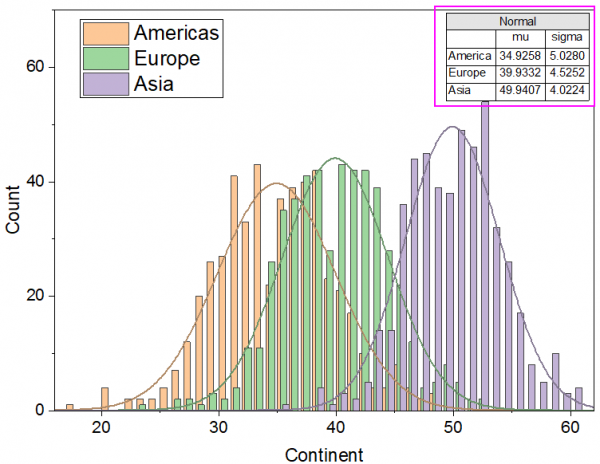
この小さい表のプロットラベルは凡例の解釈モードに従います。複数区分グラフの場合、プロットラベル列の後に別のパネル列が追加され、グループ化情報が表示されます。また、異なるレイヤには別のパラメータ表が配置されます。
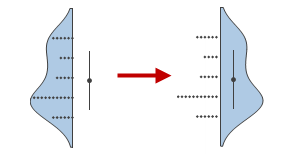
分布曲線をボックス横に
ボックスチャートタブでこれらのオプションを選択すると、ボックスとデータが重複せずに表示されます。 ボックス(右) + 点列(左)、ボックス(左) + 点列(右)、半ボックス(右) +点列(左)、半ボックス(左) + 点列(右) と このオプションが使用可能になります(ヴァイオリンプロットのみ)。
ボックスプロットの隣に分布曲線を表示するかどうかを指定します。
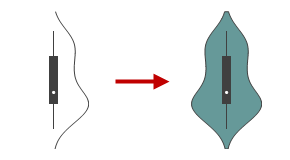
分布曲線を対称に表示
対称曲線を表示するかどうかを指定します。
対称分布曲線は、バイオリンプロットと似たようなグラフになります。
スケール
各バイオリンプロットの幅を編集します。
| カウント
|
各プロットの幅はビンの数によってスケールが変更されます。
|
| 幅
|
すべてのバイオリンは同じ幅になります。
|
| 面積
|
すべてのバイオリンは同じ面積になります。
|
最大にスケーリング
最大にスケーリングにチェックを付けると、分布曲線の高さを制御できます。たとえば、200に設定すると、曲線の振幅はヒストグラムの最大値と比較して2倍になります。このオプションを選択すると、分布曲線は正規化されます。
Note: ドロップダウンリストから値を選択するだけでなく、このボックスには直接手入力もできます。
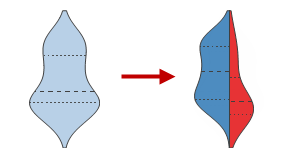
内部分割(2レベルのみ)
分布曲線を対称に表示するときのみ利用できるオプションです。
ワークシートのすべての列を選択します。列を2つのレベルに分けて、それぞれのレベルにバイオリンの半分を描きます。これは分布を直接比較するのに便利です。
分布曲線の内部の2つのレベルで異なる色を塗りつぶすには、塗りつぶし:ポイント毎オプションのインデックスの同じ列を選択します。
これは四分位付きバイオリングラフに似たような外見になります。
プロット・パネルのスケール
内部分割(2レベルのみ)が選択されている場合のみ使用可能です。
デフォルトでは、このオプションはチェックされていません。つまり、このグループ内のグラフは1つのスケールが適用されていることを示しています。1つのグラフに複数のプロットがある時、各プロットが左右2つのレベルに分割されます。そして、すべてのバイオリンプロットのスケール幅が各レベルで計算されます。
このオプションをチェックすると、バイオリンプロット内の2つのレベルのスケーリングを計算します。
線種
このドロップダウンリストから線のスタイルを選択します。
幅
このコンビネーションボックスで、線の幅を選択または入力します。線の太さはポイント単位とし、1ポイント= 1/72インチです。
色
分布曲線の色を指定します。自動を選択した場合、Originは塗りつぶし色分布曲線のヒストグラムの暗い方の色を利用します。塗りつぶし色がなしまたは自動の場合は、境界色に従います。
パネルタブでパネルが指定されている場合、パネルに一致する分布曲線について、カラーチューザーのポイントでタブが表示され、曲線の色を編集できます。
塗りつぶし
分布曲線を対称に表示するときのみ利用できるオプションです。
分布曲線の内側の色を指定します。
下まで塗る
分布曲線を重ねたヒストグラムでのみ利用可能なオプションです。
分布曲線の下の領域を塗りつぶすか指定します。
塗り色の透過率
領域の塗りつぶしの透過率を指定します。スライダを動かすか、コンビネーションボックスに0~100の整数を入力します。0は全てのシンボルは透過しておらず、100は完全に透過している事を示しています。
線の透過率に準じるにチェックが付いている場合、塗りつぶしの透過率は線タブの透過率と同じになります。バイオリンプロットでは、自動 (デフォルト)設定は パターンタブの透過率設定に準じます。
|