Arbeitsblattdaten suchen und ersetzen
Wks-Find-Replace-Data
Arbeitsblattdaten können mit Hilfe des Hilfsmittels zum Suchen und Ersetzen durchgeführt werden.
- Um den einfachen Dialog Suchen und Ersetzen zu öffnen:
- Wählen Sie Bearbeiten: In Blatt suchen....
- Drücken Sie die Tasten Strg + F.
- Klicken Sie auf die Schaltfläche Suchen
 auf der Minisymbolleiste für Arbeitsblätter. auf der Minisymbolleiste für Arbeitsblätter.
- Klicken Sie auf die Schaltfläche
 im Dialog Suchen, um den Dialog Suchen und Ersetzen mit aktiver Registerkarte Finden aufzurufen. im Dialog Suchen, um den Dialog Suchen und Ersetzen mit aktiver Registerkarte Finden aufzurufen.
- Wählen Sie Bearbeiten: Ersetzen im Menü, um den Dialog mit aktiver Registerkarte Ersetzen direkt zu öffnen.
Dieses Hilfsmittel arbeitet mit numerischen und Zeichenkettendaten.
 |
Sie können auch die X-Funktion wreplace verwenden, um numerische Zeichen oder Zeichen für Zeichenketten in Arbeitsblättern zu ersetzen.
|
Dialog Suchen und Ersetzen
Verwenden Sie diesen Dialog, um numerische oder Zeichenkettendaten in einem Arbeitsblatt zu suchen.
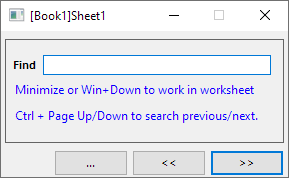
- Klicken Sie auf die Schaltfläche Minimieren des Dialogs oder drücken Sie Win+Nach unten, um den Dialog zu minimieren. Sie können dann den Bereich im Arbeitsblatt auswählen, um den ausgewählten Bereich zu begrenzen.
- Abgesehen von einem Klick auf
 oder oder  können Sie die Tasten Strg + Seiten nach oben/nach unten drücken, um nach dem Vorherigen/Nächsten im ausgewählten Bereich zu suchen. können Sie die Tasten Strg + Seiten nach oben/nach unten drücken, um nach dem Vorherigen/Nächsten im ausgewählten Bereich zu suchen.
Die Registerkarte Finden
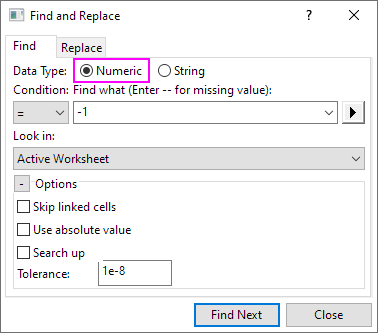
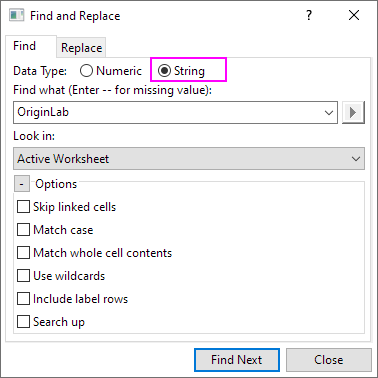
Verwenden Sie die Registerkarte Finden, um numerische oder Zeichenkettendaten in einem Arbeitsblatt zu durchsuchen.
 |
 |
| Datentyp |
Legen Sie den zu suchenden Datentyp fest.
|
| Bedingung |
Diese Option ist nur dann verfügbar, wenn der Datentyp auf Numerisch gesetzt ist. Damit können Sie den Operator festlegen, der zum Erstellen der Bedingung verwendet wird. Wenn Sie beispielsweise > aus der Auswahlliste Bedingung wählen und 3 in das Bearbeitungsfeld Suchen (für fehlenden Wert -- eingeben) eingeben, sucht das Hilfsmittel nach Datenwerten, die größer sind als 3.
- =: Gleich
- <: Kleiner als
- <=: Nicht größer als
- >: Größer als
- >= : Nicht kleiner als
- !=: Nicht gleich
|
| Suchen (für fehlenden Wert -- eingeben) |
Festlegen des zu suchenden Werts
Wenn die Option Numerisch in der Gruppe Datentyp ausgewählt ist, klicken Sie auf die Schaltfläche des nach rechts zeigenden Dreiecks  rechts neben dem Bearbeitungsfeld Suchen (für fehlenden Wert -- eingeben) und wählen Sie dann eine der folgenden Optionen im Kontextmenü aus: rechts neben dem Bearbeitungsfeld Suchen (für fehlenden Wert -- eingeben) und wählen Sie dann eine der folgenden Optionen im Kontextmenü aus:
-
-- Nur fehlender Wert
- "--" wird in dem Bearbeitungsfeld Suchen (für fehlenden Wert -- eingeben) angezeigt. Diese Option steht für fehlende Werte.
-
- Fehlender Wert/Leere Zelle/Textzelle
- "-" wird in dem Bearbeitungsfeld Suchen (für fehlenden Wert -- eingeben) angezeigt. Diese Option steht für einen fehlenden Wert, eine leere Zelle oder eine Textzelle.
Wenn die Option Zeichenkette in der Gruppe Datentyp ausgewählt ist, können die folgenden Platzhalter für die Suche verwendet werden:
-
* eine beliebige Zeichenkette
- "*" kann verwendet werden, um eine Zeichenkette mit einer beliebigen Länge darzustellen. Beispielweise sucht s*d nach "sad" und "started".
-
? Beliebiges einzelnes Zeichen
- "?“ kann im Bearbeitungsfeld Suchen (für fehlenden Wert -- eingeben) als Ersatz für ein einzelnes Zeichen verwendet werden. Beispielsweise sucht s?t nach "sat" und "set".
-
~ gefolgt von ?,* oder ~
- "~?" zum suchen von Fragezeichen, "~*" zum Suchen von Sternchen und "~~" zum Suchen von Tilden.
Beachten Sie, wenn die Platzhalter "?" oder "*" in der Zeichenkette für Suchen (für fehlenden Wert -- eingeben) verwendet werden, dass die Suche mit dem gesamten Zelleninhalt abgeglichen wird (egal ob Sie Übereinstimmung mit ganzem Zelleninhalt aktviert haben oder nicht).
|
| Suchen in |
Legen Sie fest, wo nach dem Wert von Suchen (für fehlenden Wert -- eingeben) gesucht wird. Diese Option ist nur verfügbar, wenn Suchen/Ersetzen in ausgewähltem Bereich in der Gruppe Optionen deaktiviert ist.
-
Aktives Arbeitsblatt
- Das aktive Arbeitsblatt
-
Aktive Arbeitsmappe
- Die Blätter in der aktiven Arbeitsmappe
-
Alle Arbeitsmappen im aktiven Ordner
- Alle Arbeitsmappen im aktiven Ordner, ausschließlich seiner Unterordner
-
Alle Arbeitsmappen im aktiven Ordner (Rekursiv)
- Alle Arbeitsmappen im aktiven Ordner, einschließlich seiner Unterordner
-
Alle Arbeitsmappen im aktiven Ordner (Offen)
- Alle nicht verborgenen Arbeitsmappen im aktiven Ordner
-
Alle Arbeitsmappen im Projekt
- Alle Arbeitsmappen im aktuellen Projekt
|
| Optionen |
-
Suchen/Ersetzen in ausgewähltem Bereich
- Wenn ein Bereich ausgewählt wurde, bevor der Dialog geöffnet wurde, wird dieses Kontrollkästchen im Dialog verfügbar und standardmäßig aktiviert. Sie können mit dieser Option festlegen, ob der Suchbereich auf den ausgewählten Bereich beschränkt ist.
-
Absoluten Wert verwenden
- Dies ist nur verfügbar, wenn die Option Numerisch in der Gruppe Datentyp ausgewählt ist. Diese Option wird verwendet, um festzulegen, ob der absolute Wert des Zellenwerts zum Testen der gegebenen Bedingung verwendet werden soll.
-
Suche aufwärts
- Legt die Suche nach oben fest.
-
Toleranz
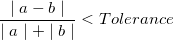
- Dies ist nur verfügbar, wenn die Option Numerisch in der Gruppe Datentyp ausgewählt ist. Diese Option wird verwendet, um die Toleranz zwischen dem Arbeitsblattdatenwert und dem Wert in Suchen (für fehlenden Wert -- eingeben) festzulegen. Origin behandelt die zwei Zahlen, a und b, gleich, wenn
-
Nur innerhalb von Zellenformeln suchen
- Dies ist nur verfügbar, wenn die Option Zeichenkette in der Gruppe Datentyp ausgewählt ist. Verwenden Sie diese Option, um nur in Zellen mit Zellenformeln zu suchen. Beachten Sie, dass Formeln NICHT gezeigt werden müssen (wählen Sie Formel zeigen auf der Minisymbolleiste) oder wechseln Sie zuerst in den Editiermodus (Bearbeiten: Editiermodus).
Wenn Sie Zellenlinks in die Suche einbinden möchten, sollten Sie dieses Kontrollkästchen deaktivieren.
-
Notizen einschließen
- Dies ist nur verfügbar, wenn die Option Zeichenkette in der Gruppe Datentyp aktiviert und Nur innerhalb von Zellenformeln suchen deaktiviert ist. Legen Sie fest, ob eingebettete Notizen während der Suche in Arbeitsblattzellen eingebettet werden sollen. Beachten Sie, dass die Notizen des Zellenkommentars in diesem Fall nicht eingeschlossen sind.
-
Übereinstimmung mit Groß-/Kleinschreibung
- Dies ist nur verfügbar, wenn die Option Zeichenkette in der Gruppe Datentyp ausgewählt ist. Legen Sie fest, ob bei der Suche die Groß- und Kleinschreibung berücksichtigt wird oder nicht.
-
Übereinstimmung mit ganzem Zelleninhalt
- Dies ist nur verfügbar, wenn die Option Zeichenkette in der Gruppe Datentyp ausgewählt ist. Diese Option wird verwendet, um festzulegen, ob der Wert in Suchen (für fehlenden Wert -- eingeben) mit dem gesamten Zelleninhalt verglichen wird. Wenn dieses Kontrollkästchen aktiviert ist, betrachtet das Hilfsmittel die Zeichenkette in Suchen (für fehlenden Wert -- eingeben) nur dann als gefunden, wenn die gesamte Zelle mit ihr übereinstimmt.
-
Beschriftungszeilen einschließen
- Dies ist nur verfügbar, wenn die Option Zeichenkette in der Gruppe Datentyp ausgewählt ist. Verwenden Sie diese Option, um festzulegen, ob die Spaltenbeschriftungszeilen im Suchbereich eingeschlossen oder nicht.
|
| Weiter suchen |
Sucht das nächste Auftreten des Werts, der die Suchbedingung erfüllt.
|
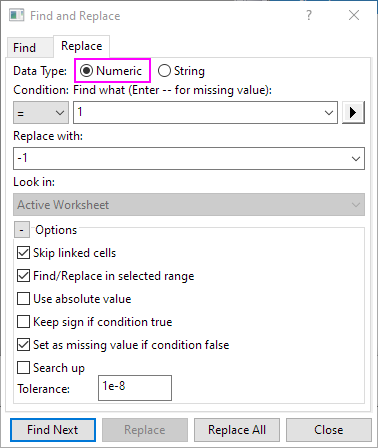
Die Registerkarte Ersetzen
Verwenden Sie die Registerkarte Ersetzen, um einen numerischen oder Zeichenkettenwert durch einen anderen zu ersetzen.
|
Um ein numerisches Zeichen mit einer Zeichenkette zu ersetzen, wählen Sie Zeichenkette und aktivieren Sie das Kontrollkästchen Übereinstimmung mit ganzem Zelleninhalt.

|
 |
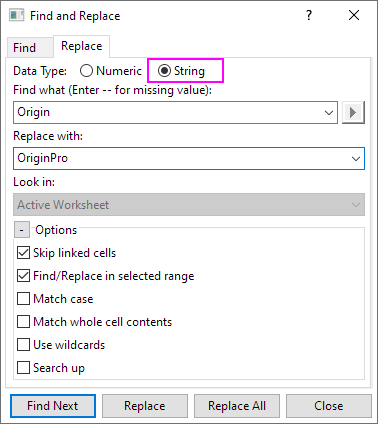 |
| Datentyp |
Legen Sie den zu ersetzenden Datentyp fest.
|
| Bedingung |
Diese Option ist nur dann verfügbar, wenn der Datentyp auf Numerisch gesetzt ist. Damit können Sie den Operator festlegen, der zum Erstellen der Bedingung verwendet wird. Wenn Sie beispielsweise > aus der Auswahlliste Bedingung wählen und 3 in das Bearbeitungsfeld Suchen (für fehlenden Wert -- eingeben) eingeben, sucht das Hilfsmittel nach Datenwerten, die größer sind als 3.
- =: Gleich
- <: Kleiner als
- <=: Nicht größer als
- >: Größer als
- >= : Nicht kleiner als
- !=: Nicht gleich
|
| Suchen (für fehlenden Wert -- eingeben) |
Legt den zu ersetzenden Wert fest.
Wenn die Option Numerisch in der Gruppe Datentyp ausgewählt ist, klicken Sie auf die Schaltfläche des nach rechts zeigenden Dreiecks rechts neben dem Bearbeitungsfeld Suchen (für fehlenden Wert -- eingeben) und wählen Sie dann eine der folgenden Optionen im Kontextmenü aus:
-
-- Nur fehlender Wert
- "--" wird in dem Bearbeitungsfeld Suchen (für fehlenden Wert -- eingeben) angezeigt. Diese Option steht für fehlende Werte.
-
- Fehlender Wert/Leere Zelle/Textzelle
- "-" wird in dem Bearbeitungsfeld Suchen (für fehlenden Wert -- eingeben) angezeigt. Diese Option steht für einen fehlenden Wert, eine leere Zelle oder eine Textzelle.
Wenn die Option Zeichenkette in der Gruppe Datentyp ausgewählt ist, können die folgenden Platzhalter für die Suche verwendet werden:
-
* eine beliebige Zeichenkette
- "*" kann verwendet werden, um eine Zeichenkette mit einer beliebigen Länge darzustellen. Beispielweise sucht s*d nach "sad" und "started".
-
? Beliebiges einzelnes Zeichen
- "?“ kann im Bearbeitungsfeld Suchen (für fehlenden Wert -- eingeben) als Ersatz für ein einzelnes Zeichen verwendet werden. Beispielsweise sucht s?t nach "sat" und "set".
-
~ gefolgt von ?,* oder ~
- "~?" zum suchen von Fragezeichen, "~*" zum Suchen von Sternchen und "~~" zum Suchen von Tilden.
Beachten Sie, wenn die Platzhalter "?" oder "*" in der Zeichenkette für Suchen (für fehlenden Wert -- eingeben) verwendet werden, dass die Suche mit dem gesamten Zelleninhalt abgeglichen wird (egal ob Sie Übereinstimmung mit ganzem Zelleninhalt aktviert haben oder nicht).
|
| Ersetzen mit |
Legt den neuen Wert fest, der zum Ersetzen der gefundenen Werte verwendet wird.
|
| Suchen in |
Legt fest, wo nach dem zu ersetzenden Wert gesucht wird. Diese Option ist nur verfügbar, wenn Suchen/Ersetzen in ausgewähltem Bereich in der Gruppe Optionen deaktiviert ist.
-
Aktives Arbeitsblatt
- Das aktive Arbeitsblatt
-
Aktive Arbeitsmappe
- Die Blätter in der aktiven Arbeitsmappe
-
Alle Arbeitsmappen im aktiven Ordner
- Alle Arbeitsmappen im aktiven Ordner, ausschließlich seiner Unterordner
-
Alle Arbeitsmappen im aktiven Ordner (Rekursiv)
- Alle Arbeitsmappen im aktiven Ordner, einschließlich seiner Unterordner
-
Alle Arbeitsmappen im aktiven Ordner (Offen)
- Alle nicht verborgenen Arbeitsmappen im aktiven Ordner
-
Alle Arbeitsmappen im Projekt
- Alle Arbeitsmappen im aktuellen Projekt
|
| Optionen |
-
Suchen/Ersetzen in ausgewähltem Bereich
- Wenn ein Bereich ausgewählt wurde, bevor der Dialog geöffnet wurde, wird dieses Kontrollkästchen im Dialog verfügbar und standardmäßig aktiviert. Sie können mit dieser Option festlegen, ob der Suchbereich auf den ausgewählten Bereich beschränkt ist.
-
Absoluten Wert verwenden
- Dies ist nur verfügbar, wenn die Option Numerisch in der Gruppe Datentyp ausgewählt ist. Legen Sie fest, ob der absolute Wert des Zellenwerts verwendet werden soll, um die gegebene Bedingung zu testen.
-
Vorzeichen beibehalten, wenn Bedingung wahr ist
- Dies ist nur verfügbar, wenn die Option Numerisch in der Gruppe Datentyp ausgewählt ist. Diese Option wird verwendet, um festzulegen, um ob das ursprüngliche Vorzeichen des gefundenen Werts beibehalten werden soll, wenn die Bedingung erfüllt ist und der gefundene Wert ersetzt werden sollte.
-
Als fehlenden Wert festlegen, wenn Bedingung falsch ist
- Dies ist nur verfügbar, wenn die Option Numerisch in der Gruppe Datentyp ausgewählt ist. Wenn das Kontrollkästchen aktiviert ist, werden Werte, die die Bedingung nicht erfüllen, als fehlend angegeben.
-
Suche aufwärts
- Legt die Suche nach oben fest.
-
Toleranz
- Dies ist nur verfügbar, wenn die Option Numerisch in der Gruppe Datentyp ausgewählt ist. Diese Option wird verwendet, um die Toleranz zwischen dem Arbeitsblattdatenwert und dem Wert in Suchen (für fehlenden Wert -- eingeben) festzulegen. Origin behandelt die zwei Zahlen, a und b, gleich, wenn
-
Nur innerhalb von Zellenformeln suchen
- Dies ist nur verfügbar, wenn die Option Zeichenkette in der Gruppe Datentyp ausgewählt ist. Verwenden Sie diese Option, um nur in Zellenformeln zu suchen. Beachten Sie, dass Formeln NICHT gezeigt werden müssen (wählen Sie Formel zeigen auf der Minisymbolleiste) oder wechseln Sie zuerst in den Editiermodus (Bearbeiten: Editiermodus).
Wenn Sie Zellenlinks in die Suche einbinden möchten, sollten Sie dieses Kontrollkästchen deaktivieren.
-
Übereinstimmung mit Groß-/Kleinschreibung
- Dies ist nur verfügbar, wenn die Option Zeichenkette in der Gruppe Datentyp ausgewählt ist. Legen Sie fest, ob bei der Suche die Groß- und Kleinschreibung berücksichtigt wird oder nicht.
-
Übereinstimmung mit ganzem Zelleninhalt
- Dies ist nur verfügbar, wenn die Option Zeichenkette in der Gruppe Datentyp ausgewählt ist. Diese Option wird verwendet, um festzulegen, ob der Wert in Suchen (für fehlenden Wert -- eingeben) mit dem gesamten Zelleninhalt verglichen wird. Wenn dieses Kontrollkästchen aktiviert ist, betrachtet das Hilfsmittel die Zeichenkette in Suchen (für fehlenden Wert -- eingeben) nur dann als gefunden, wenn die gesamte Zelle mit ihr übereinstimmt.
-
Platzhalter verwenden
- Dies ist nur verfügbar, wenn die Option Zeichenkette in der Gruppe Datentyp ausgewählt ist. Verwenden Sie diese Option, um festzulegen, ob Platzhalter, ? und * im Bearbeitungsfeld Suchen (für fehlenden Wert -- eingeben) verwendet werden. Wenn das Kontrollkästchen aktiviert ist, wird das Kontrollkästchen Übereinstimmung mit ganzem Zelleninhalt deaktiviert.
-
Beschriftungszeilen einschließen
- Dies ist nur verfügbar, wenn die Option Zeichenkette in der Gruppe Datentyp ausgewählt ist. Verwenden Sie diese Option, um festzulegen, ob die Spaltenbeschriftungszeilen in dem Suchbereich eingeschlossen oder nicht.
|
| Weiter suchen |
Sucht nach dem nächsten Auftreten des Werts in Suchen (für fehlenden Wert -- eingeben).
|
| Ersetzen |
Ersetzt den aktuell gefundenen Wert.
|
| Alle ersetzen |
Ersetzt jedes Auftreten des Werts in Suchen (für fehlenden Wert -- eingeben).
|
|