Der Anwenderdateiordner
UserFilesFolder
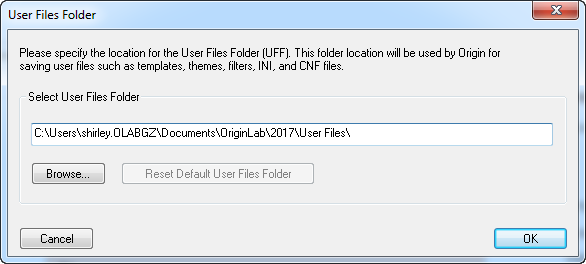
Wenn Sie Origin zum ersten Mal starten, öffnet sich ein Dialog, der Sie auffordert, einen Standardordner zum Speichern Ihrer benutzerdefinierten Dateien festzulegen -- dem Anwenderdateiordner (UFF). Sie können die Dateien jederzeit auch in einem anderen Ordner speichern, aber dieser Ordner dient als Standardspeicherort für Diagrammvorlagen, Vorlagen, Kurvenanpassungsfunktionen, Origin Importfilterdateien (OIF) usw. und muss beschreibbar sein bei gegebener Login-Zulassung des Anwenders.
Der Standardort ist ein Ordner mit dem Namen Anwenderdateien, der im Verzeichnis Eigene Dokumente des Anwenders erstellt wird.
Hinweis:
- Die folgenden Ordner und Dateien befinden sich nicht im Anwenderdateiordner: OCTemp, AutoSave, License und Abkürzungen zu den Ordner der Origin-Installation und den Samples. Sie können ihre Pfade im Dialog Optionen auf der Registerkarte Systempfad nachsehen. Einige von ihnen können über das Menü Hilfe: Ordner öffnen geöffnet werden.
- Origins Installationsordner und seine Unterordner sollten nicht als Anwenderdateiordner verwendet werden.
- Verschiedene Versionen von Origin teilen standardmäßig den gleichen Anwenderdateiordner, aber Sie haben immer die Möglichkeit, einen anderen Speicherort zu wählen.
- Aufgrund von Synchronisierungsproblemen wird nicht empfohlen, für den Anwenderdateiordner einen mit einer Cloud synchronisierten Ordner, wie OneDrive, Google Drive, DropBox, zu verwenden. Sie können auf die Schaltfläche Auf Standard-Anwenderdateiordner zurücksetzen klicken, um den empfohlenen Pfad festzulegen.
|
Es wird nicht empfohlen, für den Anwenderdateiordner ein bewegliches Gerät (z. B. einen USB-Stick) oder einen mit einer Cloud synchronisierten Ordner (z. B. OneDrive) festzulegen. Für die gemeinsamen Nutzung von Origin-Dateien und benutzerdefinierten Anpassungen durch verschiedene Maschinen sollte ein Gruppenordner verwendet werden.
|
- wählen Sie Hilfe: Ordner öffnen: Anwenderdateiordner im Hauptmenü.
- Wählen Sie Einstellungen: Optionen > Registerkarte Systempfad und suchen Sie nach dem Pfad des Anwenderdateiordners.
- Öffnen Sie das Skriptfenster (Fenster: Skriptfenster), geben Sie "%Y=" ein und drücken Sie dann <Enter>.
- Führen Sie
cd 1; im Skriptfenster aus.
Anwenderdateiordner ändern
Wenn Sie sich entscheiden, den Speicherort des Anwenderdateiordners zu ändern,
- wählen Sie im Menü Einstellungen: Optionen, um den Dialog Optionen aufzurufen. Wählen Sie auf der Registerkarte Systempfad die Option Anwenderdateiordner und klicken Sie auf die Schaltfläche Ändern.
- Oder
- verwenden Sie die X-Funktion changeUFF. Um diese X-Funktion auszuführen, führen Sie den Befehl
changeUFF -d;
im Befehlsfenster aus.
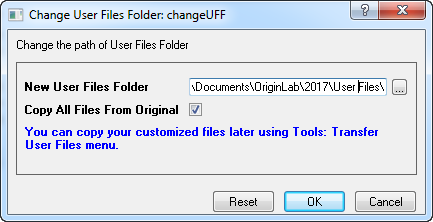
Dann können Sie den neuen Anwenderdateiordner festlegen oder einen neuen Ordner als Anwenderdateiordner durchsuchen. Sie können auch entscheiden, ob Sie alle Dateien aus dem ursprünglichen Anwenderdateiordner in den neuen kopieren möchten. Um den neu festgelegten Anwenderdateiordner zu benutzen, starten Sie Origin neu.
Wenn Sie nicht alle Dateien aus dem ursprünglichen Anwenderdateiordner in den neuen kopieren möchten, können Sie das Kontrollkästchen Alle Dateien aus ursprünglichem Ordner kopieren deaktivieren. Nachdem Sie Origin neu gestartet haben, um den neuen Anwenderdateiordner zu verwenden, können Sie das Hilfsmittel Einstellungen: Anwenderdateien übertragen verwenden, um die gewünschten Dateien in den neuen Anwenderdateiordner zu übertragen.
|