Pareto-Diagramme erstellen
Create-Pareto-Chart
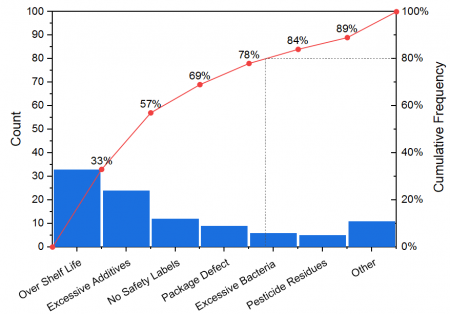
Das Pareto-Diagramm ist ein spezieller Typ des Balkendiagramms, das mit einem Punkt-Liniendiagramm kombiniert wird. Normalerweise sind die vertikalen Balken, deren Höhe durch die Häufigkeit oder den Einfluss der Probleme wiedergibt, in absteigender Reihenfolge nach Bedeutung geordnet und das Punkt-Liniendiagramm in monotonisch aufsteigender Reihenfolge.
Pareto-Diagramme können verwendet werden, um Faktoren zu identifizieren, die den größten kumulativen Effekt auf das System haben. Deshalb ist es hilfreich, die weniger signifikanten Faktoren in einer Analyse auszulesen.
Pareto-Diagramm aus eingeteilten oder Rohdaten erstellen
Gemäß der verschiedenen Quelldaten unterstützt Origin das Erstellen dieser beiden Pareto-Diagramme:
Eingabedaten: Eingeteilte Daten
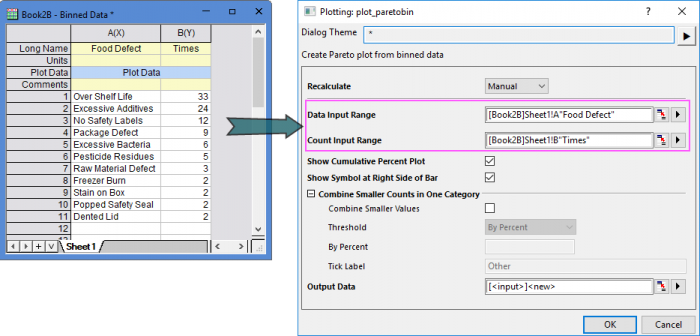
Wenn Sie bereits eingeteilte Daten haben, können Sie ein Pareto-Diagramm aus ihnen erstellen, indem Sie im Menü Zeichnen > Statistisch: Pareto: Pareto-Diagramm - Eingeteilte Daten wählen oder auf die Schaltfläche Pareto-Diagramm - Eingeteilte Daten  auf der Symbolleiste 2D-Grafiken klicken. Der Dialog plot_paratobin wird geöffnet. auf der Symbolleiste 2D-Grafiken klicken. Der Dialog plot_paratobin wird geöffnet.
Eingabedaten: Rohdaten
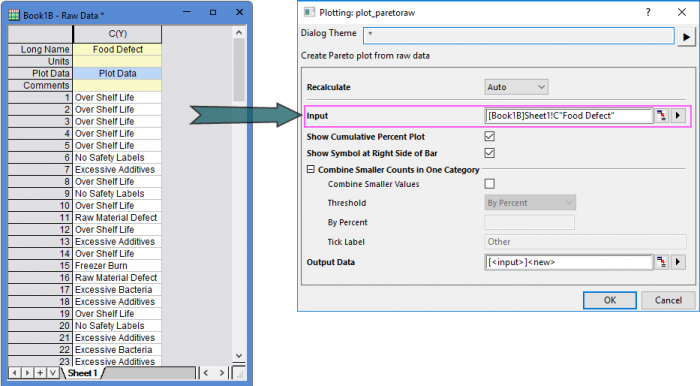
Wenn Sie Rohdaten haben, können Sie ein Pareto-Diagramm erstellen, indem Sie im Menü Zeichnen > Statistisch: Pareto-Diagramm - Rohdaten wählen oder auf die Schaltfläche Pareto-Diagramm - Rohdaten  auf der Symbolleiste 2D-Grafiken klicken. Der Dialog plot_paratoraw wird geöffnet. auf der Symbolleiste 2D-Grafiken klicken. Der Dialog plot_paratoraw wird geöffnet.
Bedienelemente zum Zeichnen
Mehrere Gruppen
Wenn eine Gruppierungsspalte im Feld Diagramm ausgewählt wurde, können Sie dieses Bedienelement verwenden, um zu entscheiden, wie mehrere Gruppen angeordnet werden sollen: Separate Felder in gleicher Grafik oder Separate Grafiken.
Wenn Sie Separate Felder in gleicher Grafik wählen, werden die Pareto-Diagramme nach Gruppen in separate Felder in der gleichen Grafik gezeichnet. Wenn die Anzahl der Gruppe N ist, werden die Felder durch sqrt(N) umgebrochen.
Wenn Sie Separate Grafik wählen, werden die Pareto-Diagramme nach Gruppen in separate Felder in der gleichen Grafik gezeichnet.
Diagramm für kumulativen Prozentanteil zeigen
Legen Sie fest, ob der kumulative Prozentanteil als ein Punkt-Liniendiagramm auf dem Pareto-Diagramm gezeigt werden soll. Dieses Punkt-Liniendiagramm wird in einen anderen neuen Layer gezeichnet.
Symbol rechts vom Balken zeigen
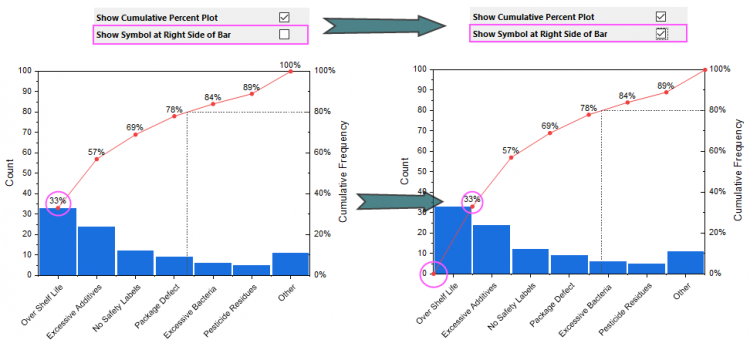
Legen Sie fest, ob das Punktsymbol rechts vom Balken gezeigt werden soll. Hinweis: Dieses Punkt-Liniendiagramm startet beim Ursprung (0,0) und positioniert den Punkt rechts vom Balken, wenn Sie dieses Kontrollkästchen aktiviert haben.
Kleinere Anzahlen in einer Kategorie kombinieren
Legen Sie fest, ob Sie die Daten kombinieren möchten, deren Anzahlen unter einem Schwellenwert liegen.
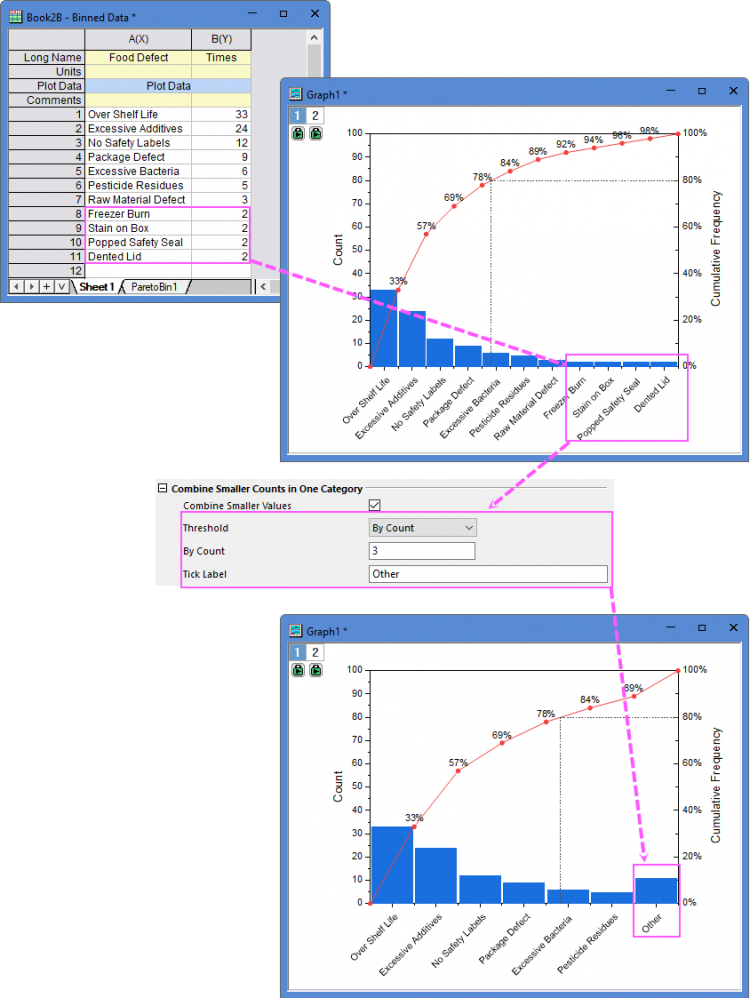
Kleinere Werte kombinieren
Aktivieren Sie das Kombinieren der festgelegten kleineren Anzahlwerte.
Schwellenwert
Legen Sie fest, wie der Wert für den Schwellenwert definiert werden soll: Nach Prozent, Nach Anzahl oder Nach Balkenanzahl.
- Nach Prozent: Legen Sie einen Prozentwert als den Schwellenwert fest, ab dem die Daten, deren Prozentanteil der Anzahlen unter diesem Wert liegt, kombiniert werden.
- Nach Anzahl: Legen Sie einen Anzahlwert als den Schwellenwert fest, ab dem die Daten, deren Anzahlwert unter diesem Wert liegt, kombiniert werden.
- Nach Balkenanzahl: Geben Sie eine Balkenanzahl als Schwellenwert ein, um festzulegen, wie viele Balken sich in dieser Zeichnung befinden.
Wert für den Schwellenwert
Geben Sie den Wert für den Schwellenwert entsprechend der Auswahl in der Liste Schwellenwert ein.
Beschriftung der Hilfsstriche
Geben Sie einen Beschriftungstext für den Kombinationsbalken ein.
|